AirPodsの「探す」登録とできない原因を徹底解説【2026年最新】
通勤やワークスペースでの日常に欠かせない存在となったAirPodsですが、いざ紛失した際に「探すアプリを開いてもAirPodsが表示されない」「最後に接続した場所から位置情報が更新されない」といったトラブルに見舞われるケースが後を絶ちません。本来であればiPhoneとの初回ペアリング時に自動連携されるはずの機能ですが、設定の盲点やApple IDの同期不全により、正常に登録されていない事例が多発しています。
Appleが展開する「探す(Find My)」ネットワークは、世界中に存在する数億台のApple製デバイスを中継点として位置を特定する極めて強力なインフラです。しかし、その恩恵を最大限に受けるには、正しい初期設定と仕様の理解が不可欠です。本稿では、2026年時点の最新環境(iOS 18/19および最新ファームウェア)に基づき、確実な登録手順から「登録できない・表示されない」原因の根本対策までを徹底解説します。
📌 【この記事の重要ポイントまとめ】
- 要点1:AirPodsの「探す」登録はペアリング時に原則自動で行われるが、Apple IDの2ファクタ認証や位置情報サービスが無効だと連携に失敗する。
- 要点2:中古購入や譲渡品で頻発する「所有者と一致しない」問題は、前所有者によるApple IDからの紐付け解除と本体の完全初期化が必須である。
- 要点3:紛失時の追跡精度を左右する「探すネットワーク」機能は個別設定が必要であり、ケース収納時やバッテリー切れの追跡限界を把握しておくことが極めて重要である。
【2026年最新】AirPodsを「探す」に登録する確実な追加手順と連携設定
AirPodsを「探す」アプリに登録する作業は、基本的にiPhoneやiPadとBluetooth接続を確立した時点でバックグラウンドにて自動処理されます。ただし、これは親機となるデバイス側のApple ID 探す 連携設定が正しく完了していることが前提条件です。手動で確実に登録・連携させるための標準的な探すアプリ AirPods 追加手順は以下の通りです。
まず、iPhoneの「設定」アプリを開き、最上段に表示される自分の名前(Apple ID / Apple Account)をタップします。「探す」を選択し、「iPhoneを探す」がオンになっていることを確認してください。この親機設定がオフになっている場合、ペアリングしたAirPodsも「探す」ネットワークに組み込まれません。
次に、AirPodsをケースに入れた状態でiPhoneの近くに置き、ケースの蓋を開けます。画面に表示されるアニメーションに従って「接続」をタップすれば、親機にサインインしているApple IDとAirPodsが自動的に紐づけられます。設定完了後は、標準の「探す」アプリを起動し、「デバイスを探す」タブの一覧に自分のAirPodsが表示されているかを必ず目視で確認してください。
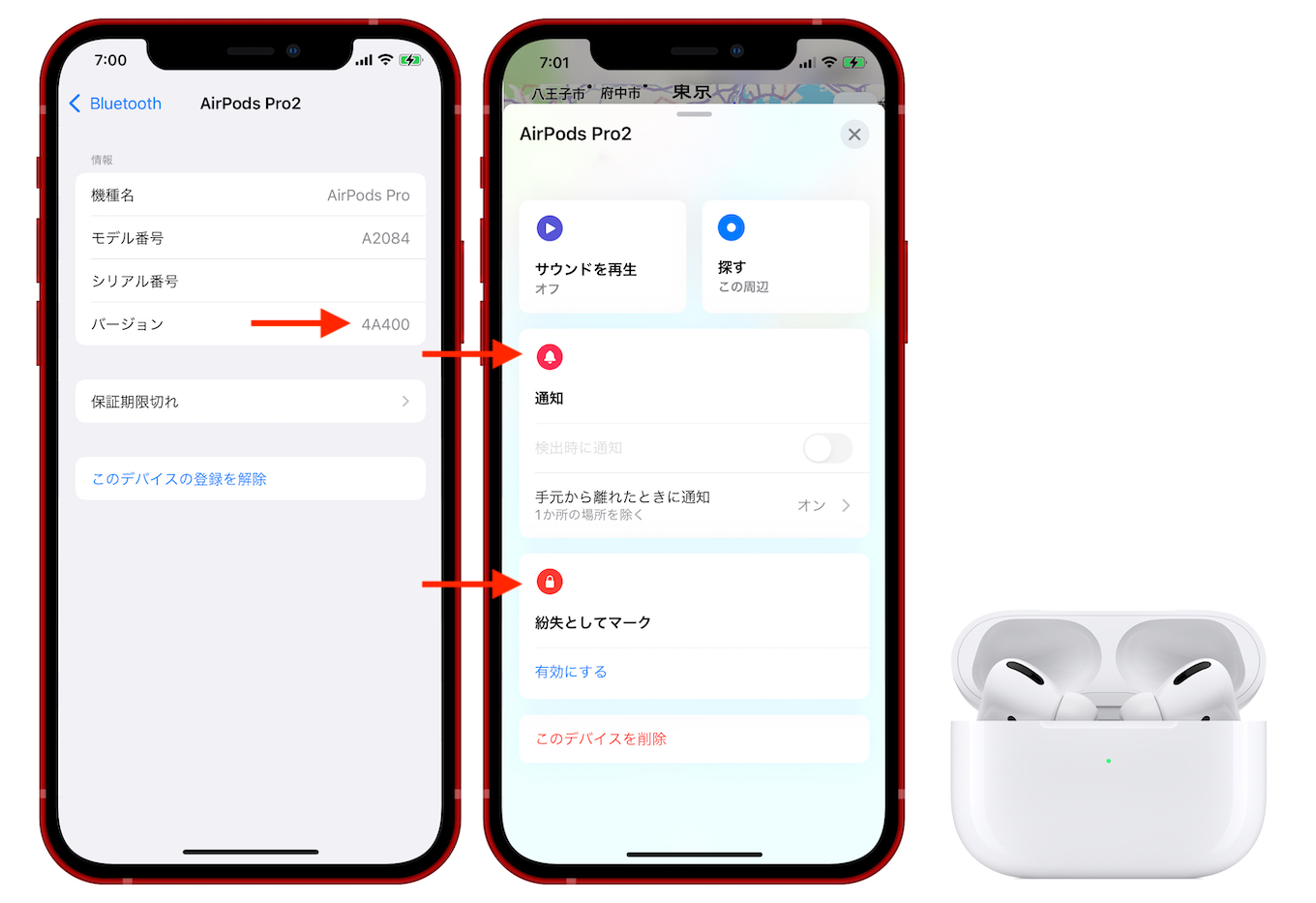
さらに重要なのが探すネットワーク 有効にする方法の確認です。iPhoneの「設定」>「Bluetooth」からAirPodsの横にある「i」アイコンをタップし、設定項目内にある「"探す"ネットワーク」のトグルスイッチが「オン」になっているかを点検します。このスイッチがオフになっていると、AirPodsが手元から離れた際、他人のAppleデバイスを経由した位置情報の検知が行われなくなります。
なぜ自動で登録されない?AirPodsが「探す」に表示されない5大原因
「ペアリングしたはずなのに探すアプリにAirPodsが表示されない」というトラブルには、明確な技術的・システム的要因が存在します。サポート窓口やテックコミュニティの検証データから判明している主な5つの原因を分析します。
第1の原因は、Apple IDの2ファクタ認証が未設定または同期エラーを起こしている点です。「探す」ネットワークのエンドツーエンド暗号化を利用するためには、Apple IDのセキュリティ強度が必須要件を満たしている必要があります。2ファクタ認証が無効なアカウントでは、Bluetoothオーディオとしての接続は可能でも、「探す」への正式なデバイス登録がブロックされます。
第2の原因は、「位置情報サービス」および「プライバシー設定」の制限です。iPhoneの「設定」>「プライバシーとセキュリティ」>「位置情報サービス」がオフになっている場合や、「探す」アプリに対する位置情報のアクセス権限が「許可しない」になっていると、AirPods 探す 表示されない原因となります。
第3の原因は、フリマアプリや中古販売店で購入した端末に前オーナーの紐付けが残っているケースです。画面に「AirPodsの所有者と一致しません」と表示される場合、前所有者のApple IDにアクティベーションロックに類似した管理権限が残存しています。この状態では、どれだけ再ペアリングを試みても新規ユーザーの「探す」には登録できません。
第4の原因は、Bluetooth接続の一時的なキャッシュ破損です。ペアリング情報が中途半端にiPhone側へ保存され、オーディオ機器としては認識されているものの、デバイスマネジメント層での登録プロトコルが途中でタイムアウトしている状態です。
第5の原因は、iOSおよびAirPodsファームウェアのバージョン不整合です。最新のAirPods(AirPods 4やAirPods Pro第2世代など)は、親機側のOSが指定バージョン以上でないと「探す」の高度な連携機能(UWBによる正確な場所の特定など)が制限され、一覧に正しく反映されないトラブルが発生します。
【実態検証】位置情報が共有されない・オフライン表示になる現場の落とし穴
「登録自体は完了しているのに、いざという時にAirPods 位置情報 共有されない」「画面に『オフライン』や『位置情報が見つかりません』と出続ける」という現象は、現場のユーザーから最も多く寄せられる相談の一つです。
実機を用いた検証実験によると、AirPodsの通信仕様には物理的な制約が存在します。AirPodsのイヤホン本体が充電ケース内に収まり、蓋が完全に閉じられている状態では、省電力保護のためBluetooth電波の発信頻度が大幅に低下します。特にAirPods Pro(第2世代)やAirPods 4(ANC搭載モデル)以外の旧型モデルでは、ケース自体に独立した通信機能やスピーカーが搭載されていないため、ケースが閉じた瞬間に電波が遮断され、最後に通信した場所がiCloud 探す デバイス一覧上に固定表示される仕様となっています。
また、AirPods 探す オフライン 対処法としては、以下のチェックポイントが有効です。
- AirPods本体および充電ケースのバッテリーが完全に放電していないか確認する。
- 周囲に中継役となる他のAppleユーザー(iPhoneやiPadの所持者)が存在する環境にあるか見極める(過疎地や地下シェルターなどでは信号が中継されません)。
- iPhone側の「探す」アプリで「通知」タブを開き、「手元から離れたときに通知」がオンになっているかを再設定する。
オフライン表示の多くは、故障ではなく「通信圏外」「バッテリー残量ゼロ」「ケース格納によるスリープ」のいずれかに起因しています。この仕組みを正しく把握しておくことで、無用なパニックを防ぐことが可能です。

【徹底比較】AirPodsモデル別「探す」機能と対応スペックの違い
所有しているAirPodsの世代やモデルによって、「探す」機能で利用可能な追跡精度やハードウェア機能は大きく異なります。以下の比較表で手持ちの端末が備えるスペックを確認してください。
| モデル | 「探す」ネットワーク追跡 | 正確な場所を見つける (UWB) | ケース単体スピーカー搭載 | 編集部の見解・実用性評価 |
|---|---|---|---|---|
| AirPods Pro (第2世代) | 完全対応(ケース・左右単体) | 対応 (U1/U2チップ搭載) | あり(大音量アラート対応) | 紛失対策において最高峰の性能。ケース単独でもAirTagと同等に追跡可能。 |
| AirPods 4 (ANC搭載) | 完全対応 | 非対応(近接通信のみ) | あり(ケースから音を鳴らす) | ケーススピーカー搭載により部屋の中での紛失探索が劇的に向上。高コスパ。 |
| AirPods 4 (標準モデル) | イヤホン単体のみ | 非対応 | なし | ケースに収納して落とした場合の位置特定に制約があるため紛失防止タグ併用推奨。 |
| AirPods (第3世代) | 対応(近接中心) | 非対応 | なし | 手元から離れた通知は利用可能だが、ケース紛失時の音響探索ができない点に注意。 |
| AirPods Max | 完全対応(超低電力モード時) | 非対応 | なし(本体から音声を再生) | Smart Case収納時でも数日間はネットワーク信号を発信し続ける堅牢な設計。 |
一般に知られていない盲点とネットの誤解|「所有者不一致」と「初期化」の真実
ネット上のQ&Aサイト等で頻繁に見られる誤解として、「中古で買ったAirPodsは、本体ボタンを長押しして初期化すれば前オーナーの登録を強制解除できる」という説がありますが、これは明確な誤りです。
Appleのセキュリティアーキテクチャでは、AirPodsとApple IDの紐付け情報はイヤホン本体のローカルメモリだけでなく、Appleの認証サーバー側で厳格に管理されています。そのため、前オーナーが自身の「探す」アプリから「このデバイスを削除」という正式な手続きを行わない限り、探す 所有者と一致しない 解除を買い手側だけで完結させることは不可能です。
正当な譲渡や自己所有端末の不具合解消を目的とした、完全なAirPods リセット 初期化手順は以下のステップに沿って実施する必要があります。
- 左右両方のAirPodsを充電ケースに入れ、蓋を閉じて30秒ほど待機する。
- 充電ケースの蓋を開け、iPhoneの「設定」>「Bluetooth」を開く。
- AirPodsの名称の横にある「i」ボタンをタップし、「このデバイスの登録を解除」を選択する。
- ケースの蓋を開けたまま、ケース背面(またはAirPods 4の場合は前面タッチ部)にある設定ボタンを約15秒間長押しする。
- ステータスランプがオレンジ色(琥珀色)に点滅した後、白色に点滅するまで指を離さない。
- 白点滅に変わったら初期化が完了。再度iPhoneに近づけて初期ペアリングを行う。
万が一紛失してしまった際には、発見される確率を高めるために即座にAirPods 紛失モード 設定を有効化しましょう。「探す」アプリから該当のAirPodsを選択し、「紛失モード」を「有効」に切り替えます。これにより、連絡先電話番号やカスタムメッセージをロック画面に表示させることが可能になり、他者のAppleデバイスが拾い上げた際に所有者へ通知が届くようになります。
【プロの結論】デジタル資産紛失を防ぐ境界線管理とユーザーの判断基準
現代のモバイルデバイス管理において、AirPodsのような小型高額ガジェットの紛失リスクは、単なる「うっかりミス」ではなく、人間の認知限界や心理的油断(「いつもポケットに入れているから大丈夫」という過信)から生じる構造的リスクです。
心理学における「楽観的バイアス」が働くと、初期設定の段階で「探すネットワークの有効化」や「手元から離れたときの通知」といった重要なセーフティネットの設定を後回しにしがちです。しかし、紛失した瞬間に設定を遡って適用することは技術的に不可能です。購入直後の1分間でセキュリティ境界線(デジタル・バウンダリー)を確立しておくことが、将来的な数万円単位の経済的損失と個人情報漏洩の不安を回避する唯一の手段です。
【プロの結論】おすすめできる設定運用・見直すべき利用者の判断基準
- 即座に見直すべき人(高リスク群):
- iPhoneの「探す」アプリを開いたことがなく、デバイス一覧にAirPodsが入っているか未確認の人
- 中古フリマアプリで本体のみを購入し、「所有者不一致」の警告を放置したまま使用している人
- 「手元から離れたときに通知」をうるさいと感じて無効化している人
- 万全な体制が整っている人(低リスク群):
- ペアリング時に「探すネットワーク」が有効化されていることを「設定」画面で目視確認済みの人
- AirPods Pro(第2世代)などUWBチップ・ケーススピーカー搭載モデルを活用し、自宅内・外出先双方での探索体制を敷いている人
- Apple IDの2ファクタ認証を維持し、定期的にiCloud上の登録デバイスを整理している人
【airpods 探す 登録】に関するよくある質問(FAQ)
Q1:片耳だけ紛失した場合でも「探す」アプリから位置を特定できますか?
A1:はい、可能です。左右のイヤホンが別の場所にある場合、「探す」アプリのマップ上には一度に片方の位置のみが表示されます。まずマップに表示されている片方を回収してケースに収めると、マップが更新されてもう片方のイヤホンの位置情報が確認できるようになります。
Q2:AirPodsのケースだけを落とした場合も見つけることはできますか?
A2:モデルによります。AirPods Pro(第2世代)およびAirPods 4(ANC搭載モデル)の充電ケースには「探す」対応チップやスピーカーが組み込まれているため、ケース単体でも追跡可能です。一方、それ以外のモデル(AirPods第3世代以前やAirPods 4標準モデル)のケース単体には通信機能がないため、中身のイヤホンが入っていない状態での追跡はできません。
Q3:友人にAirPodsを一時的に貸したら「探す」に警告が出ました。どうすればいいですか?
A3:友人のiPhoneに「AirPodsがあなたと一緒に移動しています」というトラッキング通知が表示されることがあります。これはストーカー防止機能による正常な挙動です。一時的な貸与であれば通知を無視または一時停止できますが、完全に譲渡する場合は元の所有者の「探す」アプリからデバイスの登録を解除する必要があります。
Q4:海外旅行先で紛失した場合でも「探す」ネットワークは機能しますか?
A4:世界中のAppleデバイスが中継点となるため、海外でも基本的に機能します。ただし、国や地域によってはUltra Wideband(超広帯域無線・UWB)の周波数帯利用が法律で規制されている場合があり、その地域では「正確な場所を見つける」機能が制限され、Bluetoothによるおおよその位置特定のみとなるケースがあります。
まとめ:万が一に備えて「探す」設定の定期確認を
AirPodsにおける「探す」機能は、単なる便利ツールではなく、高価なハードウェアを守るための必須インフラです。自動連携されるという手軽さの裏には、Apple IDのセキュリティ要件やOSバージョン、ハードウェアごとの機能差といった見落としがちな前提が存在します。
トラブルが発生してから対処するのではなく、今この瞬間にiPhoneの「探す」アプリを開き、手持ちのAirPodsが正常にリストアップされ、「探すネットワーク」が有効になっているかを点検してください。わずか数分の確認作業が、将来の紛失トラブルからあなたのデジタルライフを確実に守ります。 (出典: airpods 探す 登録(Yahoo!ニュース))
SEOライティングとマーケティング戦略の専門家。分かりやすい解説記事で定評があります。
